
SpeedFan не видит вентиляторы или не регулирует скорость
Если SpeedFan не показывает вентилятор или не меняет его обороты, переустановка редко решает проблему. Сначала разделите две функции: чтение тахометрического сигнала RPM и запись управляющего значения PWM/DC. Одна может работать без другой.
- Проверить вращение и RPM в UEFI.
- Уточнить разъём, хаб и кабель.
- Сверить PWM/DC-режим.
- Закрыть конфликтующие утилиты.
- Проверить каналы Configure и Advanced.
- Оценить совместимость контроллера.
Как трактовать симптомы
| Симптом | Вероятная причина | Следующий шаг |
|---|---|---|
| Fan1 = 0 RPM | Нет тахосигнала или канал пуст | Сверить другие Fan-строки и подключение |
| RPM виден, процент меняется, обороты нет | Чтение доступно, запись не поддерживается | Проверить PWM/DC и другой Speed-канал |
| После запуска пропали датчики | Конфликт программ | Закрыть другое ПО и перезагрузить |
| На ноутбуке нет Fans | Закрытый embedded controller | Использовать средство производителя |
Чего не следует делать
Не отключайте защиту Windows целиком, не устанавливайте случайный драйвер контроллера и не перебирайте значения Advanced по чужому видео. Неверная запись в аппаратный монитор может привести к зависанию или потере контроля над охлаждением. Если канал не поддержан, безопасное решение — UEFI или совместимая фирменная программа.
Что проверить в интерфейсе
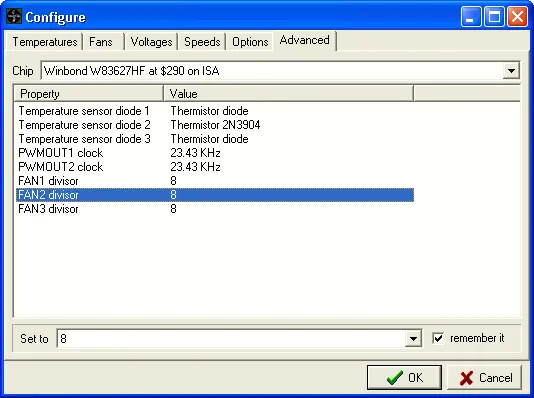
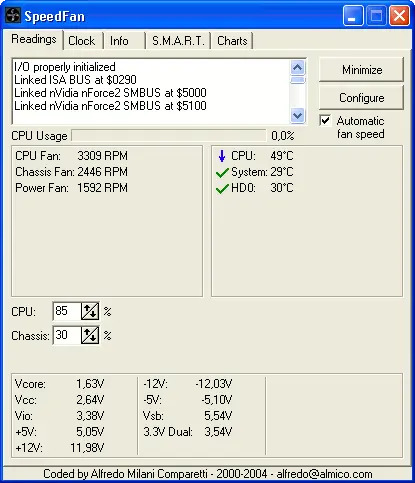
Что проверить сначала: виден ли RPM в BIOS, подключён ли вентилятор к разъёму платы, совпадает ли режим PWM/DC, закрыты ли другие утилиты управления и поддерживает ли SpeedFan контроллер материнской платы.
Почему Fan1 показывает 0 RPM
Fan1 — логический канал. Ноль означает, что сигнал тахометра не получен: разъём может быть пуст, вентилятор подключён через хаб без обратного сигнала, выбран другой канал или контроллер не поддерживается.
Почему скорость не меняется
- BIOS/UEFI удерживает Smart Fan Control;
- выбран неправильный Speed01/Speed02;
- 3-pin вентилятор подключён к каналу только в PWM-режиме;
- контроллер доступен для чтения, но не для записи;
- другая утилита производителя уже управляет каналом;
- ноутбук использует закрытый embedded controller.
Пошаговый checklist
- Проверьте вентилятор и RPM в BIOS/UEFI.
- Проверьте физический разъём и тип 3-pin/4-pin.
- Выберите правильный PWM/DC-режим.
- Закройте конфликтующие программы.
- Запустите SpeedFan от администратора.
- Сопоставьте каналы малыми изменениями.
- Если контроллера нет в Advanced, не пытайтесь создать его вручную.
Если не помогло
На современном оборудовании разумнее применить настройку UEFI, фирменную утилиту платы или современный аналог SpeedFan.