
Как установить SpeedFan на компьютер
SpeedFan 4.52 устанавливается обычным Windows-инсталлятором. Сложность начинается не в мастере установки, а после первого запуска: программа работает с аппаратными датчиками, поэтому важно использовать оригинальный файл, не запускать одновременно несколько утилит мониторинга и не менять неизвестные параметры контроллера.
- совместимость и подготовка;
- проверка источника и файла;
- установка по шагам;
- первый безопасный запуск;
- ошибки запуска и удаление.
Что подготовить перед установкой
Узнайте модель материнской платы и сохраните текущие параметры вентиляторов в BIOS/UEFI. Закройте HWiNFO Sensors, Fan Control, фирменный центр управления платой и другие приложения, способные обращаться к тем же датчикам. Одновременный низкоуровневый опрос иногда приводит к пропавшим показаниям или конфликту доступа.
Создавать точку восстановления ради самого SpeedFan необязательно, однако она полезна перед изменением драйверов чипсета или системных настроек. Установка не доказывает совместимость: список доступных Temp, Fan и PWM-каналов определяется только после запуска на конкретном компьютере.
Как проверить скачанный файл
Ожидаемое имя официального установщика — instspeedfan452.exe. Издатель указывает, что оригинальный установщик и исполняемый файл подписаны сертификатом SOKNO S.R.L. Откройте свойства файла → «Цифровые подписи» и убедитесь, что подпись присутствует и Windows считает её действительной. Если источник, имя или подпись отличаются, не запускайте файл.
Первый запуск SpeedFan
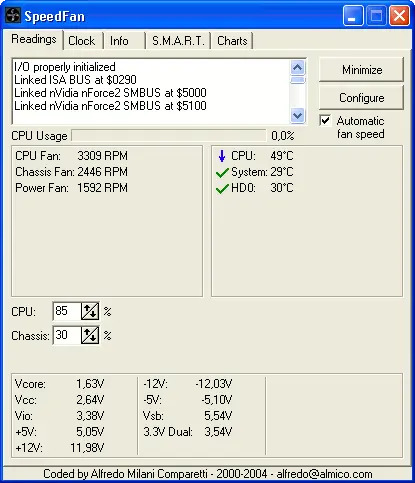
Коротко: скачайте instspeedfan452.exe с сайта разработчика, запустите установщик, завершите мастер и первый раз откройте программу от имени администратора. Не меняйте PWM-параметры до того, как определите датчики и вентиляторы.
Системные требования и источник
Разработчик указывает Windows вплоть до Windows 10, включая 64-битные выпуски. Для Windows 11 отдельной официальной сборки нет. Оригинальная версия 4.52 доступна на странице загрузки разработчика; установщик имеет имя instspeedfan452.exe.
Пошаговая установка
- Закройте другие утилиты мониторинга и управления вентиляторами.
- Скачайте файл только с понятного источника и проверьте имя.
- Запустите установщик. Подтвердите запрос UAC только если издатель и источник ожидаемы.
- Прочитайте лицензионное соглашение, выберите папку и завершите мастер.
- Запустите SpeedFan от имени администратора и дождитесь опроса шин.
Первый запуск
Сначала наблюдайте за Readings: запишите исходные температуры и RPM. Temp1/Fan1 — не названия физических устройств, а обнаруженные каналы. Сопоставлять их следует по реакции на нагрузку и аккуратные тесты.
Первоначальные настройки
В Configure можно переименовать подтверждённые датчики и скрыть явно неиспользуемые входы. Не меняйте значения во вкладке Advanced наугад. Следующий шаг — разобраться с интерфейсом.
Если программа не запускается
- используйте запуск от администратора;
- временно закройте другую программу мониторинга;
- проверьте журнал защитника Windows, не отключая защиту целиком;
- в Windows 11 попробуйте режим совместимости, но не считайте его гарантией аппаратной поддержки.